
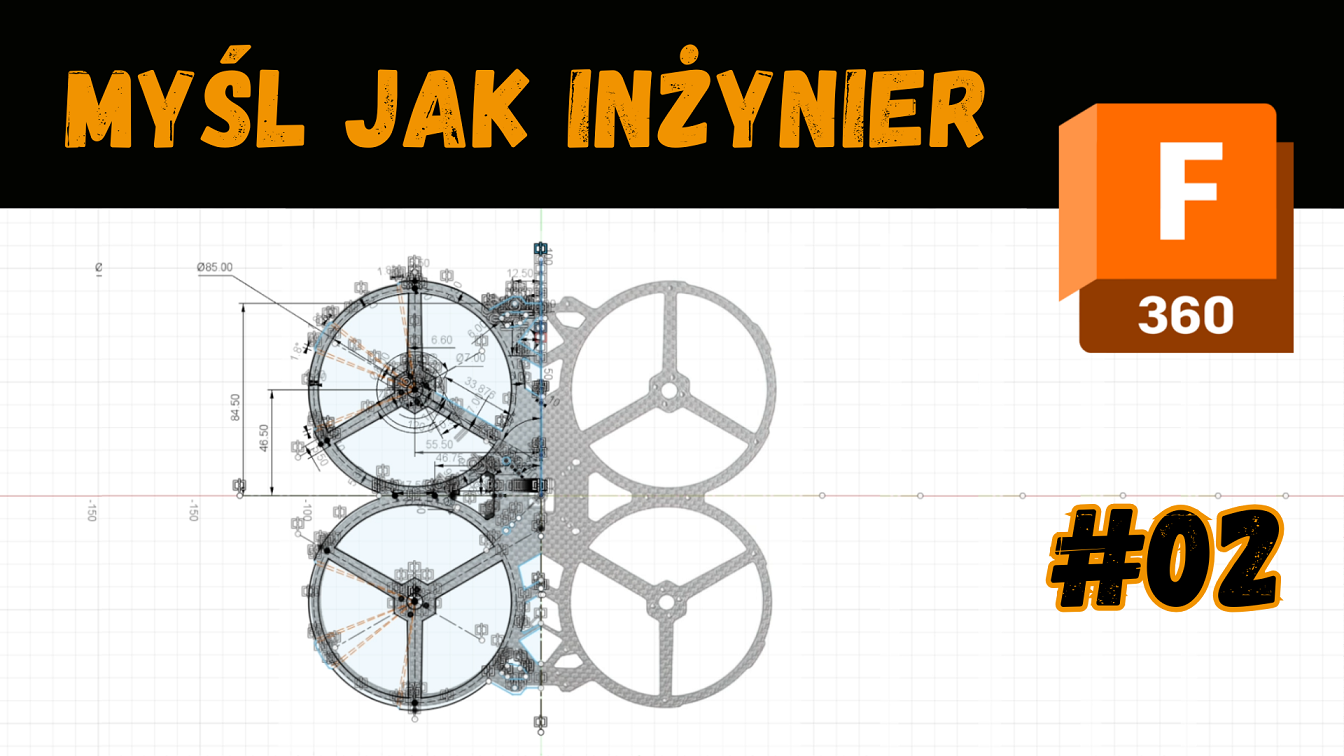
To drugi odcinek z serii Myśl jak inżynier. Dziś zaprojektujemy razem ramę do drona w Fusion 360 – krok po kroku. Pokażę Wam nie tylko jak to narysować, ale też jak o tym myśleć jak inżynier. Będą triki, będą tipy i najciekawsze… spektakularne wtopy 😉. Zaczynamy!
Założenia projektu
Pracuje nad filmem gdzie testuje filament który według producentów ma przetrwać zderzenie drona – odważna deklaracje i postanowiłem to sprawdzić. Do testu potrzebna była rama wydrukowana z tego filamentu, co oczywiście oznaczało, że najpierw musiałem ją sam zaprojektować.
Wymiarowanie
Rama do drona to nie tylko 'skorupka’ to element chroniący elektronikę, ale też taki, który musi być lekki, dopasowany i wytrzymały. Mam tu model mojego drona, którego dokładne wymiary będę mierzyć na bieżąco, najważniejsze, należy to zrobić najlepiej suwmiarką, a nie na oko.
Projektowanie
TIP 1 – Baza do odrysowania obiektu
Projektowanie zaczynamy od pierwszego triku. Jeśli mamy do zrobienia popularny element, warto poszukać w sieci szkicu technicznego lub zdjęcia podobnego modelu i wczytać go jako tło w naszym projekcie. To świetny punkt odniesienia, bo zamiast projektować wszystko od zera, możemy po prostu taki kształt odrysować i dopasować do naszych wymiarów. W przypadku tej ramy do drona mogłem też po prostu zrobić zdjęcie istniejącego modelu i odrysować je w Fusion 360.
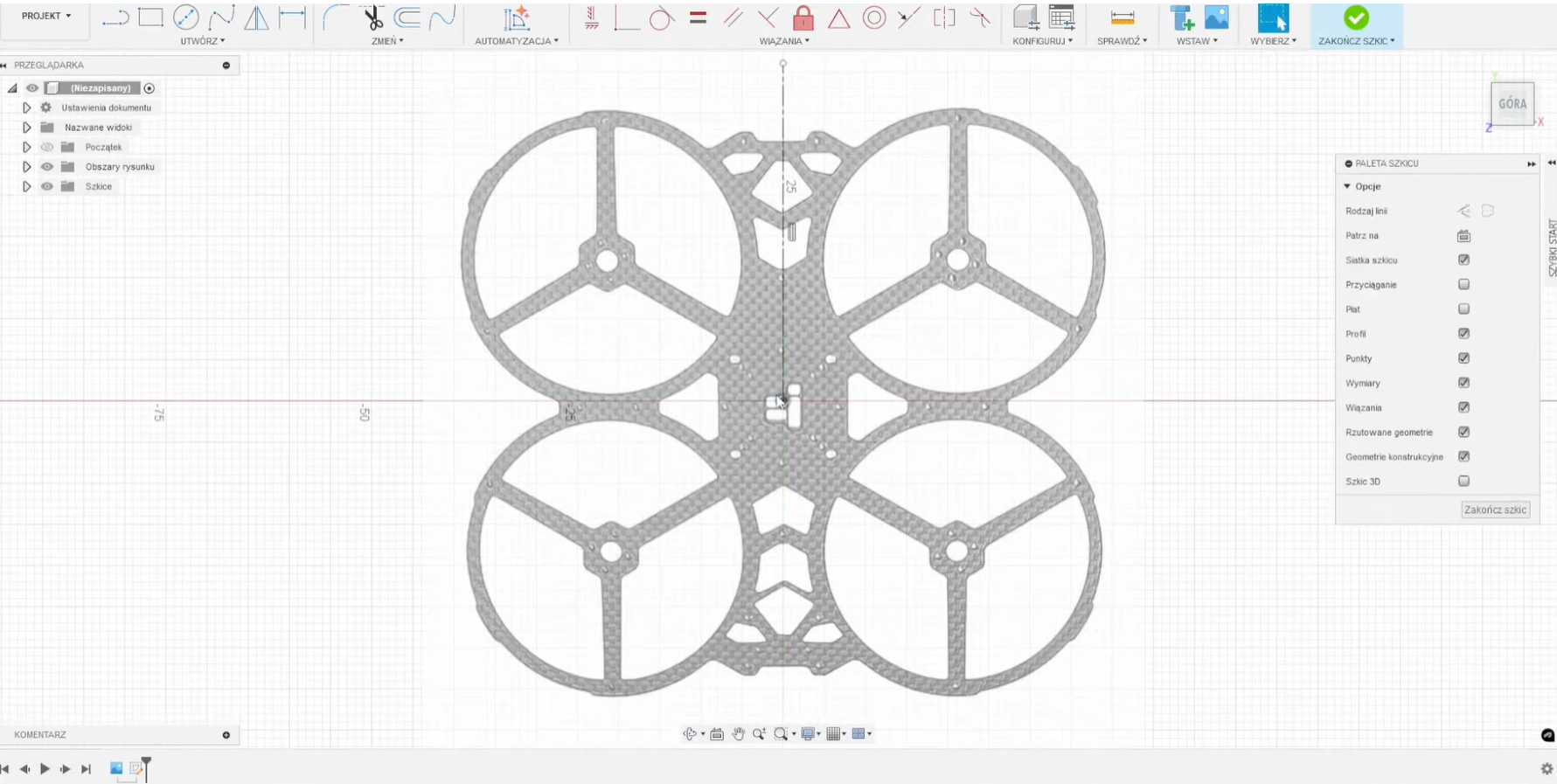
Taka metoda sprawdza się idealnie przy prostych, niemal dwuwymiarowych kształtach, ale działa też w przypadku bardziej złożonych, trójwymiarowych modeli – wystarczy wykonać zdjęcia z kilku stron i odpowiednio je ułożyć w programie. Jeśli robimy zdjęcia to warto użyć w aparacie zoom/przybliżenie, da to nam lepsza perspektywę, co będzie ważne dla realnego kształtu modelu, unikamy ujęć szerokokątnych.
TIP 2 – Linie pomocnicze
W Fusion 360 linie pomocnicze, czyli construction lines, to specjalne linie, które nie są traktowane jako elementy geometryczne modelu – służą wyłącznie jako pomoc wizualna lub odniesienie w szkicu.
Jak je włączyć:
- Wejdź w tryb szkicu (Sketch).
- Narysuj linię tak jak zwykle (np. narzędziem „Line”).
- Zaznacz tę linię.
- Kliknij ikonę „Construction” na pasku narzędzi (lub użyj skrótu klawiszowego X).
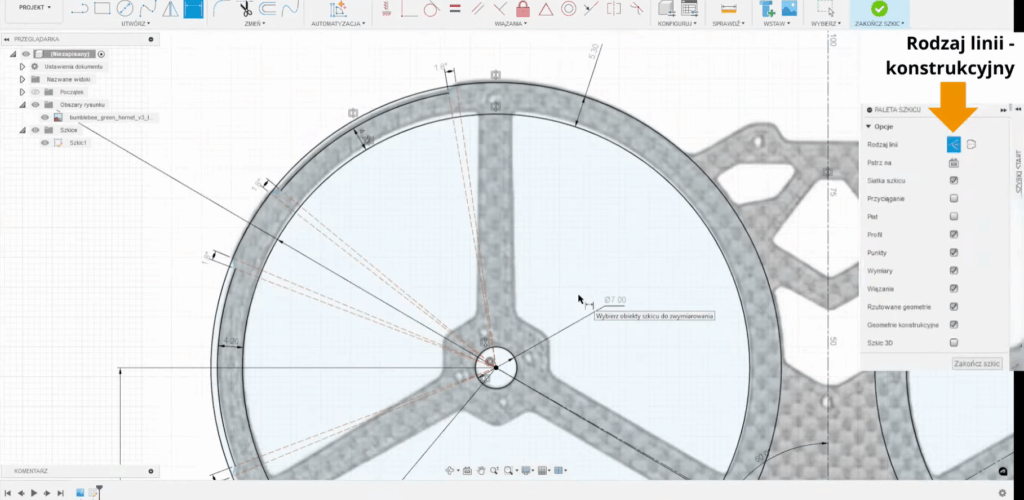
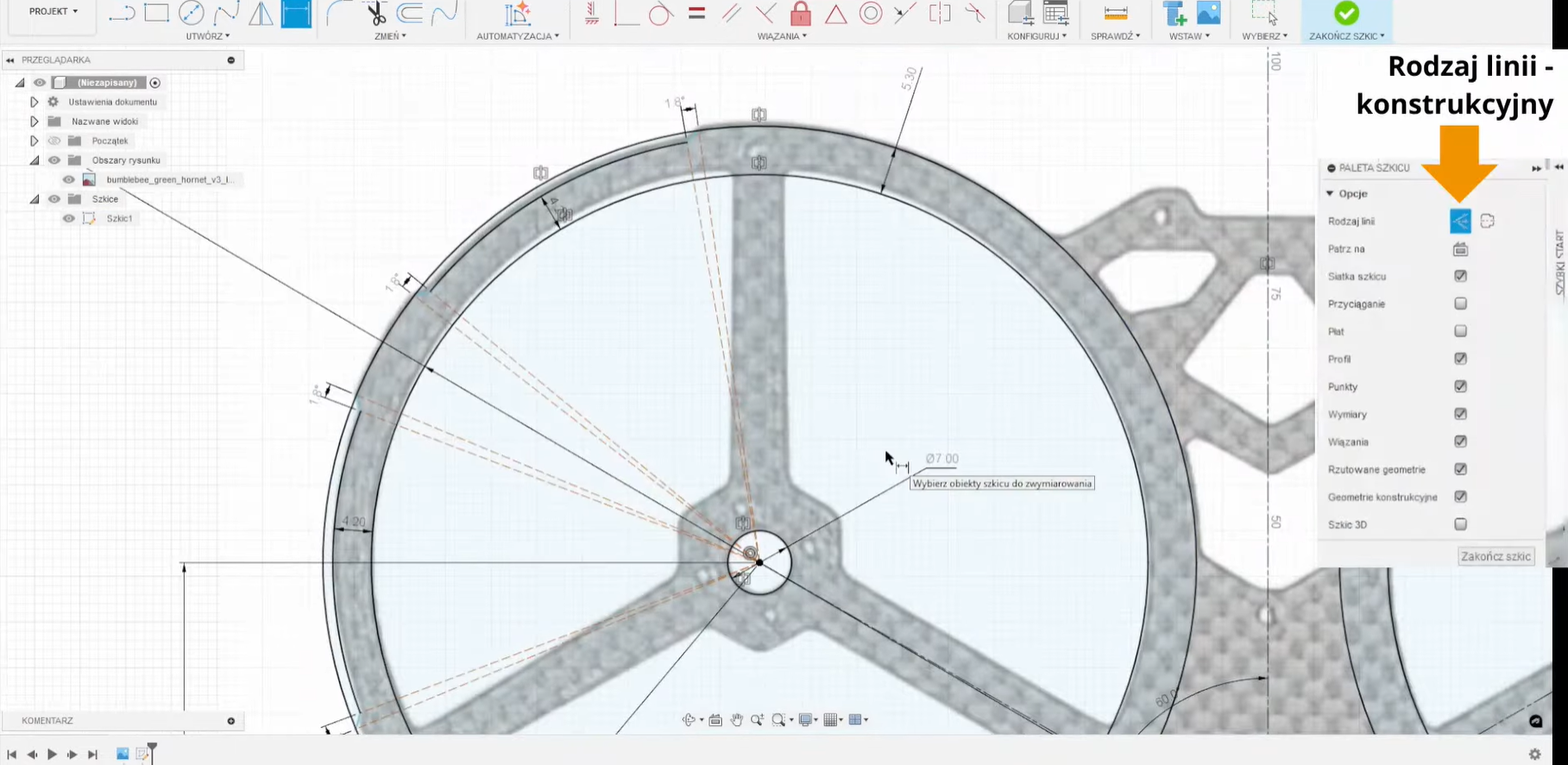
Po włączeniu trybu Construction, linia stanie się przerywana – to znak, że jest pomocnicza.
Kiedy warto używać linii pomocniczych?
- Ustawianie punktów odniesienia – np. odległości od krawędzi, środka lub innego kluczowego punktu.
- Budowanie konstrukcji pomocniczych – zanim przystąpisz do właściwego rysowania geometrii.
TIP 3 – Znajdywanie symetrii
Kolejna rzecz, która bardzo ułatwia pracę w Fusion 360, to szukanie symetrii w projektowanym obiekcie. Jeśli element, który tworzysz, ma symetryczne kształty – koniecznie to wykorzystaj. W trybie Szkicu możesz narysować tylko jedną stronę modelu, a drugą utworzyć za pomocą funkcji lustrzanego odbicia. To nie tylko przyspiesza pracę, ale też gwarantuje, że obie strony będą idealnie zgodne.
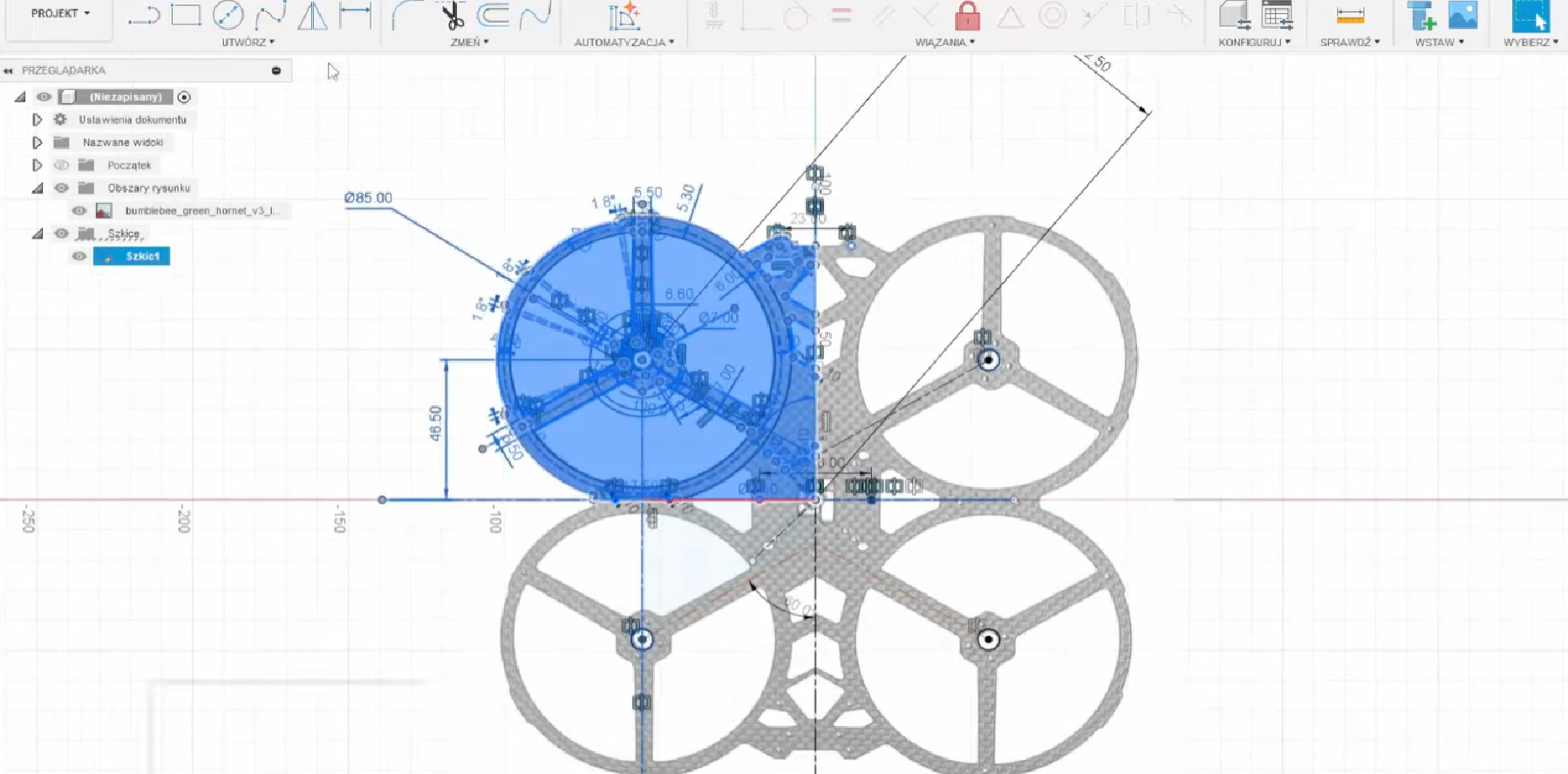
Szczegółowy poradnik krok po kroku, jak dokładnie odbijać elementy w szkicu, pokazałem w poprzednim materiale, jeśli jeszcze nie widziałeś, koniecznie zajrzyj tam przed dalszym projektowaniem.
TIP 4 – Zaokrąglanie krawędzi
Ostre krawędzie = słabe punkty
Ostre narożniki i krawędzie często stają się miejscami, w których:
- materiał się koncentruje i napręża,
- pojawiają się pęknięcia lub rozwarstwienia (zwłaszcza przy uderzeniach lub obciążeniach)
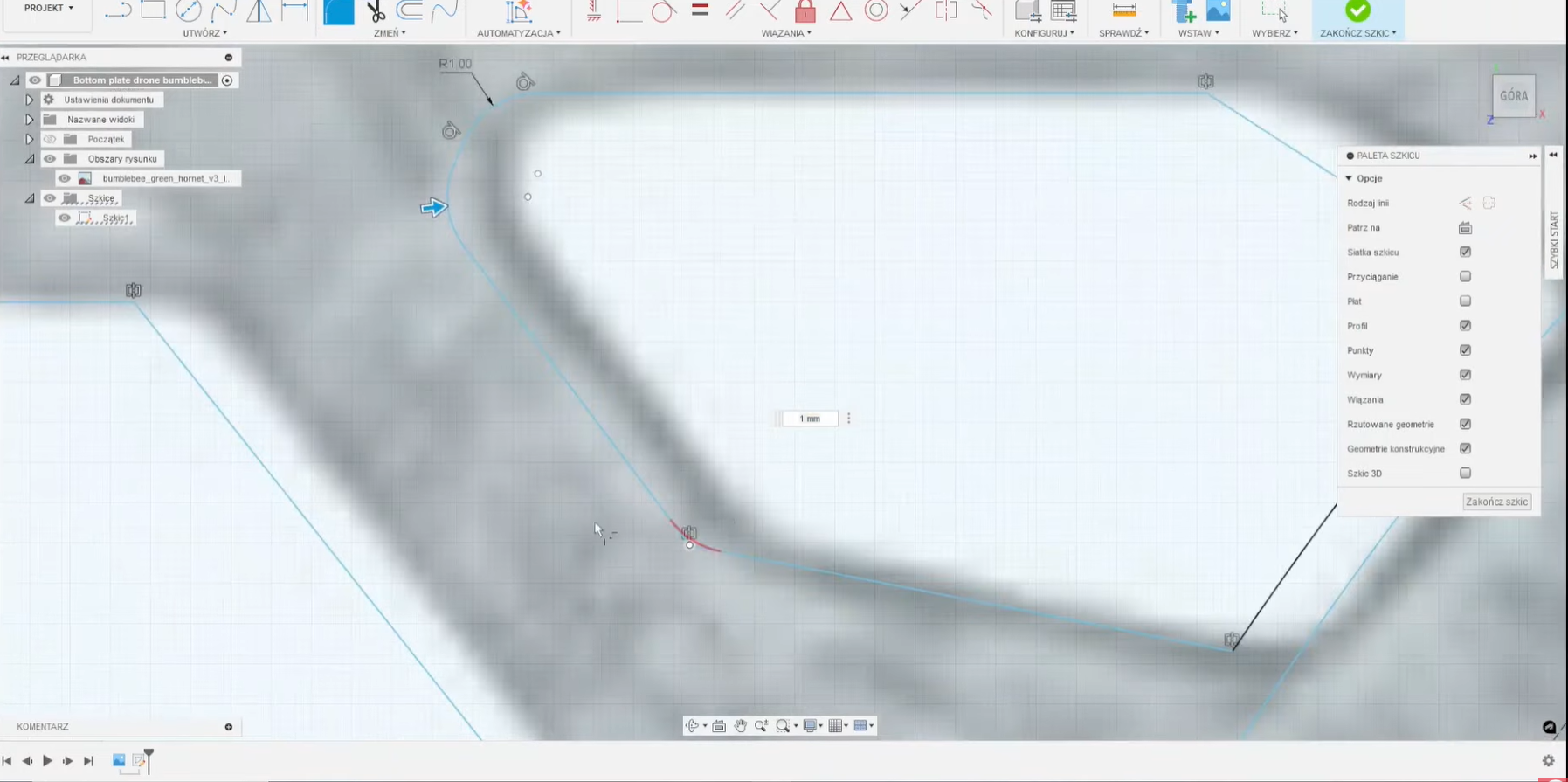
Zaokrąglenia (czyli fillet lub chamfer) rozpraszają naprężenia, co znacząco zwiększa wytrzymałość modelu – szczególnie w miejscach, gdzie konstrukcja jest cienka lub narażona na siły zewnętrzne. Dodatkowo to bezpieczeństwo i wygoda. Jeśli wydruk ma być używany w rękach (np. obudowy, uchwyty, ramy), ostre krawędzie mogą:
- kaleczyć lub drażnić skórę,
- zahaczać o ubrania, przewody itp.,
- szybciej się obijać, kruszyć i ścierać w codziennym użytkowaniu.
Zaokrąglone krawędzie są bardziej ergonomiczne, bezpieczniejsze i trwalsze.
Poprawiają dopasowanie elementów w miejscach montażu lub łączenia (np. śruby, zatrzaski, wcięcia) ostre kąty mogą powodować:
- problemy z wsunięciem/kliknięciem elementu,
- trudności z montażem,
Podsumowując: Zaokrąglenia to nie tylko estetyka – to wytrzymałość, funkcjonalność i jakość. Warto nawykowo dodawać je do większości krawędzi w projektach, szczególnie tam, gdzie pojawiają się naprężenia lub interakcja z użytkownikiem.
Wydruk
No i dochodzimy do zapowiedzianych na początku filmu… spektakularnej wtopy. Obudowę do drona musiałem drukować aż sześć razy. Na szczęście była stosunkowo mała i nie pochłonęła tony filamentu, bo oprócz crash testu planowałem jeszcze kilka innych eksperymentów.
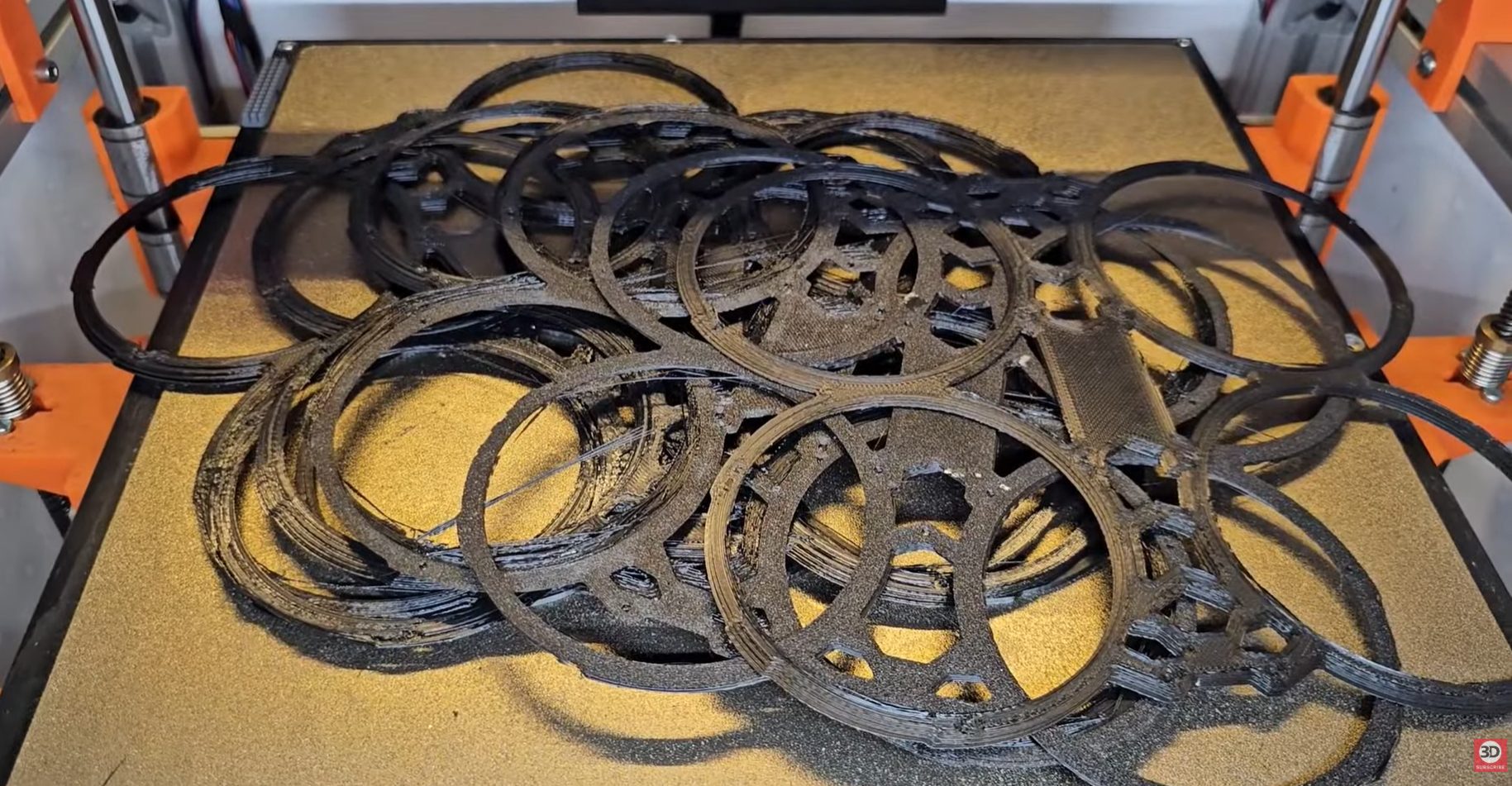
Na początku podejrzewałem wszystko: nową wersję Orca Slicera, którą właśnie zainstalowałem, zbyt wysokie prędkości, źle skalibrowaną drukarkę… nawet wymieniłem dyszę. Ale dopiero dokładna analiza pokazała winnego: to nie był slicer, nie prędkość, nie flow, nie sprzęt – to był jeden, konkretny parametr: jerk.
Co to właściwie jest, jak wpływa na wydruk i kiedy naprawdę robi różnicę – o tym opowiem w jednym z kolejnych filmów.
No dobra rama drona gotowa! Model wydrukowany – czas na crash test. Jeśli chcecie zobaczyć, czy to wszystko przeżyje zderzenie z rzeczywistością, a raczej ze ścianą — subskrybujcie kanał, bo w kolejnym odcinku test tego filamentu. A jeśli podoba Ci się ta seria – napisz w komentarzu, co chciałbyś zaprojektować w najbliższej przyszłości. Cześć!